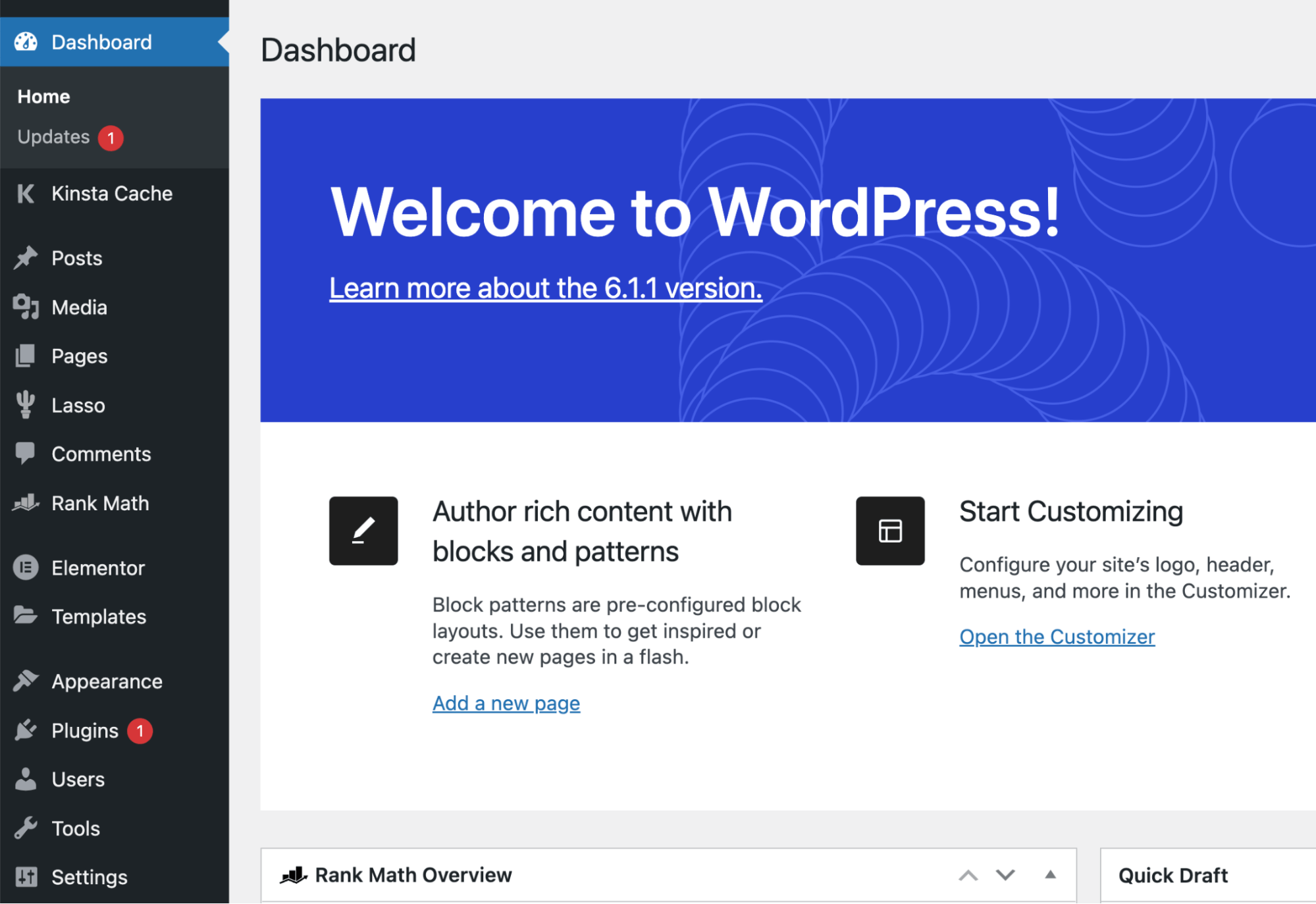
Dalam dunia digital yang terus berkembang, mengelola banyak situs web dengan efisien merupakan hal yang penting. Dalam artikel ini, kita akan membahas cara setup WordPress multisite untuk mengelola banyak situs dengan mudah dan efektif.
Meningkatkan keamanan WordPress multisite
Keamanan adalah hal yang sangat penting dalam menjaga instalasi WordPress multisite tetap aman dari serangan dan ancaman keamanan. Berikut adalah langkah-langkah yang dapat Anda ambil untuk meningkatkan keamanan WordPress multisite Anda:
Tentukan langkah-langkah keamanan yang diperlukan
Langkah-langkah keamanan yang diperlukan dapat mencakup instalasi plugin keamanan, memperbarui secara teratur tema dan plugin, serta memastikan kata sandi yang kuat untuk semua pengguna.
Buat daftar kontrol keamanan
Implementasikan daftar kontrol keamanan yang mencakup pemindaian keamanan rutin, enkripsi HTTPS, firewall yang kuat, dan proteksi terhadap serangan brute force.
Mengaktifkan fitur keamanan tambahan
Untuk meningkatkan keamanan, Anda juga dapat mengaktifkan fitur keamanan tambahan seperti HTTPS dengan sertifikat SSL dan firewall yang dapat melindungi situs Anda dari serangan berbahaya.
Pengelolaan pengguna dan peran dalam WordPress multisite
Dalam WordPress multisite, peran pengguna sangat penting untuk mengatur akses dan kontrol pada setiap situs. Berikut adalah perbedaan antara peran super admin dan admin situs:
Perbedaan antara peran super admin dan admin situs
Super admin memiliki akses penuh ke semua situs dalam jaringan multisite, sementara admin situs hanya memiliki kontrol pada situs yang ditugaskan kepada mereka.
Menetapkan peran pengguna yang berbeda
Anda dapat menetapkan peran pengguna yang berbeda untuk setiap situs sesuai dengan kebutuhan, mulai dari editor hingga kontributor, untuk mengelola konten dengan efisien.
Contoh tabel peran pengguna
| Peran | Keterangan |
|---|---|
| Super Admin | Akses penuh ke semua situs |
| Admin Situs | Kontrol pada situs tertentu |
Penyesuaian tema dan plugin untuk setiap situs
Memungkinkan penggunaan tema dan plugin yang berbeda untuk setiap situs dalam WordPress multisite dapat meningkatkan fleksibilitas dan kustomisasi. Berikut langkah-langkahnya:
Mengaktifkan tema yang berbeda
Dengan mengaktifkan tema yang berbeda untuk setiap situs, Anda dapat memberikan tampilan unik dan identitas visual yang khas.
Mengelola plugin secara terpisah
Setiap situs dapat memiliki plugin yang aktif secara terpisah, sehingga memungkinkan pengelolaan plugin yang lebih efisien dan spesifik.
Daftar plugin yang kompatibel
Buat daftar plugin yang kompatibel dengan WordPress multisite untuk memastikan penyesuaian yang lancar dan tanpa masalah.
Monitoring dan pemeliharaan rutin WordPress multisite
Memantau kesehatan setiap situs dan melakukan pemeliharaan rutin sangat penting untuk menjaga performa dan kestabilan WordPress multisite. Berikut adalah langkah-langkahnya:
Metode monitoring yang efektif
Gunakan metode monitoring yang efektif untuk memantau kesehatan setiap situs, termasuk pemantauan lalu lintas, kecepatan, dan pembaruan.
Tugas pemeliharaan rutin
Lakukan tugas pemeliharaan rutin secara berkala, seperti memperbarui tema, plugin, dan melakukan backup data secara teratur.
Cara mengatasi masalah umum
Selalu siap mengatasi masalah umum yang mungkin terjadi dalam WordPress multisite, seperti error 404, konflik plugin, atau keamanan yang terancam.
Skalabilitas dan performa WordPress multisite
Untuk menjaga performa WordPress multisite tetap optimal saat jumlah situs meningkat, Anda dapat mengambil beberapa langkah berikut:
Meningkatkan performa
Optimalkan performa dengan memperbarui server, memperbaiki database, dan mengoptimalkan cache untuk menjaga kecepatan akses yang baik.
Mengelola database
Pastikan database tetap efisien dengan membersihkan data yang tidak perlu, melakukan indeks, dan membatasi penggunaan sumber daya yang berlebihan.
Menambah server atau sumber daya
Jika diperlukan, tambahkan server atau sumber daya tambahan untuk mendukung pertumbuhan WordPress multisite yang stabil dan lancar.
Instalasi WordPress multisite
Instalasi WordPress multisite memungkinkan Anda untuk mengelola beberapa situs web dari satu instalasi WordPress. Berikut langkah-langkah instalasi WordPress multisite:
1. Backup situs web Anda sebelum memulai proses instalasi multisite.
2. Buka file wp-config.php dan tambahkan baris berikut sebelum baris “/* That’s all, stop editing! Happy blogging. */”:
define(‘WP_ALLOW_MULTISITE’, true);
3. Simpan perubahan pada file wp-config.php dan refresh halaman admin WordPress.
4. Buka menu Tools -> Network Setup dan ikuti instruksi untuk menyelesaikan proses instalasi multisite.
Perbandingan Instalasi Single Site dan Multisite
Berikut adalah tabel perbandingan antara instalasi single site dan multisite:
| Fitur | Single Site | Multisite |
|---|---|---|
| Jumlah Situs | Satu situs | Banyak situs |
| Manajemen | Manajemen terpusat | Manajemen terpusat untuk semua situs |
| Plugin | Plugin tersedia untuk satu situs | Plugin dapat diaktifkan untuk semua situs atau situs tertentu |
Contoh Konfigurasi File wp-config.php
Berikut contoh konfigurasi file wp-config.php untuk instalasi multisite:
define(‘WP_ALLOW_MULTISITE’, true);
Dengan mengikuti langkah-langkah di atas dan menggunakan konfigurasi yang tepat, Anda dapat menginstal WordPress multisite dengan mudah dan efisien.
Mengelola Banyak Situs
Mengelola banyak situs web dalam satu platform dapat mempermudah pengelolaan konten dan branding secara efisien. Dalam artikel ini, kita akan membahas langkah-langkah untuk menambahkan situs baru dalam multisite menggunakan WordPress, metode untuk memastikan konsistensi branding antara berbagai situs, dan praktik terbaik dalam melakukan backup dan pemulihan data untuk setiap situs dalam multisite.
Menambahkan Situs Baru dalam Multisite
Langkah pertama dalam menambahkan situs baru dalam multisite adalah masuk ke dashboard WordPress sebagai super admin. Pilih menu “My Sites” dan klik “Network Admin” untuk mengakses pengaturan multisite. Selanjutnya, pilih opsi “Sites” dan klik “Add New” untuk membuat situs baru. Isi informasi situs seperti URL, judul, dan alamat email admin, lalu klik “Add Site” untuk menyelesaikan proses penambahan situs baru.
Mempastikan Konsistensi Branding
Untuk memastikan konsistensi branding antara berbagai situs dalam multisite, penting untuk menggunakan tema yang sama atau konsisten dalam hal warna, logo, dan gaya desain. Selain itu, gunakan plugin manajemen brand untuk mengatur elemen branding secara konsisten di setiap situs. Pastikan juga untuk menyelaraskan konten dan promosi antara situs-situs tersebut agar mencerminkan identitas merek yang seragam.
Praktik Terbaik dalam Backup dan Pemulihan Data
Backup data secara teratur adalah kunci untuk mengamankan informasi penting dalam setiap situs multisite. Gunakan plugin backup yang andal dan atur jadwal backup secara teratur. Simpan salinan cadangan data di tempat penyimpanan yang aman dan terenkripsi. Selain itu, pastikan untuk menguji proses pemulihan data secara berkala untuk memastikan bahwa data dapat dipulihkan dengan sukses saat diperlukan.
Konfigurasi domain dan subdomain
Untuk mengelola banyak situs dalam WordPress multisite, penting untuk memahami perbedaan antara penggunaan domain dan subdomain. Domain adalah alamat unik yang digunakan untuk mengakses sebuah situs web, sedangkan subdomain adalah bagian dari domain utama yang biasanya digunakan untuk mengorganisir konten tambahan.
Perbedaan antara Domain dan Subdomain
| Domain | Subdomain |
|---|---|
| Menggunakan alamat yang berbeda | Menggunakan alamat yang sudah ada dengan tambahan awalan |
| Mempunyai otoritas yang terpisah | Berbagi otoritas dengan domain utama |
| Lebih mahal untuk diakuisisi | Lebih murah karena menggunakan domain utama |
| Membutuhkan konfigurasi DNS terpisah | Konfigurasi DNS biasanya sudah terintegrasi |
Mengatur Domain Mapping dalam Multisite
Untuk mengatur domain mapping dalam multisite, Anda dapat menggunakan plugin seperti WordPress MU Domain Mapping. Plugin ini memungkinkan Anda untuk menghubungkan domain atau subdomain tambahan ke situs-situs individual dalam jaringan multisite Anda. Setelah menginstal dan mengonfigurasi plugin, Anda dapat dengan mudah mengelola domain dan subdomain untuk setiap situs tanpa harus melakukan konfigurasi DNS manual.
Manajemen Templat dan Plugin
Manajemen templat dan plugin merupakan bagian penting dalam mengelola WordPress multisite. Dalam artikel ini, kita akan membahas berbagai aspek terkait dengan identifikasi plugin dan tema yang kompatibel dengan multisite, rancang tabel fitur plugin yang berguna untuk manajemen multisite, cara memperbarui plugin dan tema secara efisien, mengaktifkan plugin di semua situs dalam multisite, menonaktifkan tema tertentu untuk situs individual, dan strategi terbaik untuk mengelola versi plugin yang berbeda di setiap situs multisite.
Identifikasi Plugin dan Tema yang Kompatibel dengan Multisite
Sebelum menginstal plugin atau tema baru, pastikan untuk memeriksa kecocokannya dengan WordPress multisite. Pilihlah plugin dan tema yang secara khusus dirancang untuk digunakan dalam lingkungan multisite guna mencegah konflik dan masalah kompatibilitas di kemudian hari.
Rancang Tabel Fitur Plugin Untuk Manajemen Multisite
Buatlah tabel fitur plugin yang mencakup fungsi-fungsi yang dibutuhkan untuk mengelola multisite secara efisien. Pastikan plugin yang dipilih memiliki kemampuan untuk mengatur situs-situs individual dalam multisite dengan mudah dan intuitif.
Cara Memperbarui Plugin dan Tema Secara Efisien
Agar situs-situs dalam multisite tetap aman dan berjalan lancar, selalu perbarui plugin dan tema secara teratur. Gunakan fitur pembaruan otomatis untuk memudahkan proses ini dan pastikan untuk membuat cadangan situs sebelum melakukan pembaruan.
Mengaktifkan Plugin di Semua Situs dalam Multisite
Untuk menghemat waktu dan tenaga, aktifkan plugin baru di semua situs dalam multisite dengan satu kali klik. Gunakan fitur aktivasi global yang tersedia di WordPress multisite untuk melakukan tugas ini dengan cepat dan efisien.
Menonaktifkan Tema Tertentu untuk Situs Individual dalam Multisite
Jika ada kebutuhan untuk menonaktifkan tema tertentu untuk situs individual dalam multisite, gunakan fitur pengaturan tema yang tersedia di WordPress. Dengan fitur ini, Anda dapat dengan mudah mengontrol tema yang ditampilkan pada setiap situs tanpa harus memengaruhi situs lainnya.
Strategi Terbaik untuk Mengelola Versi Plugin yang Berbeda di Setiap Situs Multisite
Untuk mengelola versi plugin yang berbeda di setiap situs multisite, pertimbangkan untuk membuat daftar plugin yang harus diperbarui secara manual. Lakukan pembaruan secara bertahap dan uji setiap perubahan terlebih dahulu sebelum menerapkannya ke semua situs dalam multisite.
Terakhir
Dengan mengikuti panduan dan tips yang telah dibahas, Anda dapat dengan lebih mudah mengelola banyak situs web melalui WordPress multisite. Jangan ragu untuk mencoba dan eksplorasi lebih lanjut untuk meningkatkan produktivitas dan efisiensi dalam pengelolaan situs web Anda.