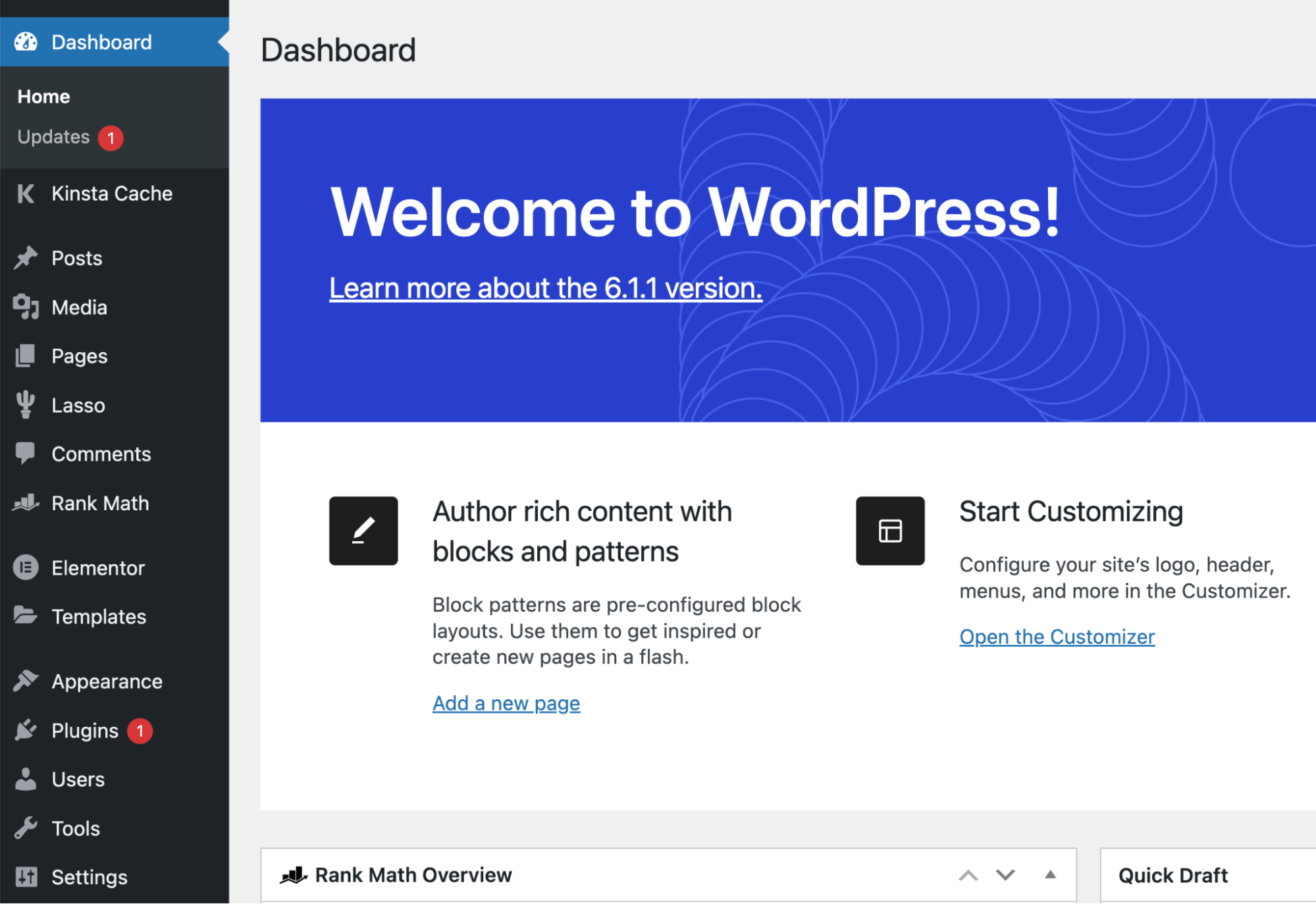
Judul ‘WordPress maintenance mode – Setting maintenance’ membawa kita ke dalam dunia pentingnya menjaga situs web agar tetap berjalan lancar. Mari kita jelajahi langkah-langkah detail untuk mengatur Maintenance Mode dengan sempurna.
Persiapan Maintenance Mode
Maintenance Mode adalah fitur penting dalam pengelolaan situs web karena memungkinkan pemilik situs untuk melakukan pemeliharaan, update, atau perbaikan tanpa mengganggu pengguna yang sedang mengakses situs tersebut.
Langkah-langkah Persiapan Sebelum Memasuki Maintenance Mode
- Backup Data: Pastikan data situs telah di-backup sebelum memasuki Maintenance Mode untuk menghindari kehilangan informasi penting.
- Persiapkan Pesan Maintenance: Siapkan pesan atau informasi yang akan ditampilkan kepada pengguna saat situs dalam Maintenance Mode.
- Cek Plugin dan Tema: Pastikan semua plugin dan tema situs telah diperbarui dan kompatibel sebelum memasuki Maintenance Mode.
- Uji Coba: Lakukan uji coba untuk memastikan bahwa Maintenance Mode berjalan dengan baik dan pesan yang ditampilkan sesuai.
Perbandingan Fitur Maintenance Mode di WordPress dengan Platform Lain
| Fitur | WordPress | Platform Lain |
|---|---|---|
| Tersedia secara default | Ya | Tidak |
| Pilihan Tema Maintenance | Ya | Kadang |
| Pengaturan Waktu | Ya | Kadang |
Contoh Situasi yang Memerlukan Penggunaan Maintenance Mode
Sebagai contoh, ketika pemilik situs melakukan update besar-besaran yang membutuhkan waktu pemeliharaan yang cukup lama, pengguna yang mengakses situs dapat diberitahu melalui pesan Maintenance Mode untuk sementara waktu. Hal ini dapat menghindari gangguan pengguna dan memberikan pemilik situs waktu untuk melakukan update dengan aman.
Aktifkan Maintenance Mode
Untuk memastikan situs WordPress Anda tetap dalam kondisi baik saat melakukan perbaikan atau pembaruan, Anda dapat mengaktifkan Maintenance Mode. Berikut langkah-langkahnya:
Rincian Langkah-langkah
- Akses dashboard WordPress Anda.
- Pilih menu Plugins dan klik Add New.
- Cari plugin Maintenance Mode dan klik Install Now, lalu aktifkan plugin tersebut.
- Pilih menu Settings dan pilih Maintenance Mode.
- Aktifkan Maintenance Mode dengan mengklik tombol On.
Mengkustomisasi Pesan Maintenance
Anda juga dapat menyesuaikan pesan yang ditampilkan kepada pengunjung selama Maintenance Mode. Misalnya, Anda dapat memberikan informasi mengenai waktu estimasi selesai perbaikan atau cara menghubungi tim support.
Jangan khawatir, situs kami sedang dalam perbaikan untuk meningkatkan pengalaman pengguna. Kami akan segera kembali.
Setting Waktu Maintenance
Maintenance Mode adalah fitur yang berguna untuk melakukan pemeliharaan situs web tanpa mengganggu pengalaman pengguna. Berikut langkah-langkah untuk mengatur waktu berapa lama Maintenance Mode akan aktif:
Jelaskan langkah-langkah untuk mengatur waktu berapa lama Maintenance Mode akan aktif
1. Buka dashboard WordPress dan masuk ke pengaturan plugin Maintenance Mode.
2. Pilih opsi untuk mengatur waktu Maintenance Mode dengan menentukan tanggal dan jam mulai serta berakhirnya.
3. Simpan perubahan yang telah dilakukan.
Tabel Perbandingan Waktu Maintenance Mode:
| Hari | Waktu Aktif |
|---|---|
| Hari Kerja | 08:00 – 17:00 |
| Akhir Pekan | 09:00 – 12:00 |
Contoh Cara Menggunakan Plugin WordPress (seperti WP Maintenance Mode):
1. Instal dan aktifkan plugin WP Maintenance Mode dari repository WordPress.
2. Buka pengaturan plugin dan pilih opsi waktu yang diinginkan.
3. Simpan pengaturan dan aktifkan Maintenance Mode sesuai dengan waktu yang telah ditentukan.
Pembaruan Otomatis
Pembaruan otomatis untuk tema dan plugin di WordPress dapat membuat situs web tetap aman dan up-to-date. Berikut cara mengaktifkan fitur pembaruan otomatis:
Jelaskan bagaimana cara mengaktifkan fitur pembaruan otomatis untuk tema dan plugin di WordPress
1. Masuk ke dashboard WordPress dan buka menu Plugin atau Tema.
2. Pilih opsi untuk mengaktifkan pembaruan otomatis untuk tema dan plugin.
3. Tunggu hingga proses pembaruan selesai.
Contoh Cara Mengonfigurasi Pengaturan Pembaruan Otomatis menggunakan Plugin WordPress Easy Updates Manager:
1. Instal dan aktifkan plugin Easy Updates Manager dari repository WordPress.
2. Buka pengaturan plugin dan atur opsi pembaruan otomatis sesuai kebutuhan.
3. Simpan pengaturan dan biarkan plugin mengelola pembaruan otomatis untuk tema dan plugin.
Tabel Perbandingan Pembaruan Otomatis:
| Tema | Plugin |
|---|---|
| Otomatis | Manual |
Mengamankan Situs WordPress
Keamanan situs WordPress adalah hal yang penting untuk melindungi data dan informasi pengguna. Berikut langkah-langkah untuk mengamankan situs WordPress:
Jelaskan langkah-langkah untuk mengamankan situs WordPress dengan mengaktifkan fitur keamanan bawaan
1. Perbarui WordPress ke versi terbaru untuk mendapatkan fitur keamanan terkini.
2. Aktifkan fitur keamanan bawaan seperti pengaturan kata sandi yang kuat dan otentikasi dua faktor.
3. Pantau dan perbarui plugin serta tema secara berkala.
Contoh Cara Menggunakan Plugin Keamanan Populer seperti Wordfence Security:
1. Instal dan aktifkan plugin Wordfence Security dari repository WordPress.
2. Konfigurasikan pengaturan keamanan seperti firewall dan pemindaian malware.
3. Periksa laporan keamanan secara rutin untuk mendeteksi potensi ancaman.
Tabel Perbandingan Fitur Keamanan:
| Keamanan Bawaan WordPress | Wordfence Security |
|---|---|
| Kata Sandi Kuat | Firewall dan Pemindaian Malware |
Customizing Maintenance Page
Saat mengaktifkan mode pemeliharaan di situs web WordPress, penting untuk menyesuaikan tata letak dan desain halaman Maintenance agar sesuai dengan merek atau gaya situs Anda.
Adding Custom Logo or Image
Untuk menambahkan logo atau gambar kustom ke halaman Maintenance, Anda dapat mengikuti langkah-langkah berikut:
- Upload gambar ke folder tema WordPress Anda.
- Gunakan kode HTML untuk menyisipkan gambar ke dalam halaman Maintenance.
Making Maintenance Page Responsive
Pastikan halaman Maintenance responsif untuk berbagai perangkat dengan cara:
- Menggunakan media queries dalam CSS untuk mengatur tata letak halaman.
- Menguji halaman Maintenance di berbagai perangkat untuk memastikan tampilan yang konsisten.
Customizing Background Color and Text
Untuk mengatur warna latar belakang dan teks pada halaman Maintenance, gunakan contoh kode CSS berikut:
body
background-color: #f2f2f2;
color: #333;
Adding Contact Information or Social Media
Penting untuk menyertakan informasi kontak atau tautan ke media sosial pada halaman Maintenance. Anda dapat melakukannya dengan:
- Menambahkan informasi kontak seperti email atau nomor telepon.
- Menyertakan ikon media sosial dengan tautan ke akun resmi.
Integrasi Formulir Kontak
Formulir kontak adalah salah satu fitur yang penting untuk memungkinkan pengguna tetap terhubung dengan situs web Anda selama Maintenance Mode. Berikut langkah-langkah untuk menambahkan formulir kontak ke halaman Maintenance:
Langkah-langkah Menambahkan Formulir Kontak
1. Pilih plugin formulir kontak yang kompatibel dengan Maintenance Mode.
2. Instal dan aktifkan plugin formulir kontak yang dipilih.
3. Buat formulir kontak yang sesuai dengan kebutuhan pengguna.
4. Tambahkan formulir kontak ke halaman Maintenance Mode dengan menyalin dan menempelkan kode yang disediakan oleh plugin.
Contoh Formulir Kontak Efektif
Berikut adalah contoh formulir kontak yang efektif yang dapat digunakan selama Maintenance Mode:
Nama:
Email:
Pesan:
Tabel Perbandingan Plugin Formulir Kontak
| Plugin | Compatibilitas dengan Maintenance Mode |
|---|---|
| Contact Form 7 | Compatible |
| WPForms | Compatible |
| Ninja Forms | Compatible |
Menampilkan Sosial Media
Menampilkan ikon sosial media pada halaman Maintenance dapat memberikan informasi tambahan kepada pengunjung mengenai keberadaan perusahaan di platform sosial media. Hal ini juga dapat membantu memperkuat brand awareness dan memberikan kemudahan bagi pengunjung untuk terhubung dengan perusahaan melalui berbagai platform sosial media.
Cara Menampilkan Ikon Sosial Media
Ada dua cara umum untuk menampilkan ikon sosial media pada halaman Maintenance, yaitu dengan menggunakan plugin khusus atau tanpa plugin khusus. Dengan menggunakan plugin khusus, pengguna dapat dengan mudah menambahkan ikon sosial media dan mengatur tata letaknya melalui pengaturan plugin. Sementara itu, tanpa plugin khusus, pengguna perlu menambahkan kode langsung ke dalam file tema WordPress.
Manfaat Menampilkan Sosial Media Selama Maintenance Mode
Menampilkan sosial media selama Maintenance Mode dapat membantu mempertahankan interaksi dengan pengunjung dan memperkuat kehadiran online perusahaan. Pengunjung yang mengakses halaman Maintenance dapat tetap terhubung dengan perusahaan melalui platform sosial media, sehingga tetap memperoleh informasi terbaru dan terus berinteraksi.
Tata Letak Ikon Sosial Media
Untuk menempatkan ikon sosial media dengan baik, sebaiknya letakkan ikon tersebut di bagian atas atau bawah halaman Maintenance agar mudah ditemukan oleh pengunjung. Selain itu, pastikan ukuran ikon yang jelas dan tata letak yang intuitif sehingga pengunjung dapat dengan mudah mengidentifikasi dan mengakses platform sosial media perusahaan.
Langkah-langkah Menghubungkan Ikon Sosial Media
Untuk menghubungkan ikon sosial media ke akun resmi perusahaan, pengguna perlu mengakses pengaturan tema WordPress atau pengaturan plugin yang digunakan. Kemudian, pengguna dapat menambahkan URL profil sosial media yang sesuai dengan masing-masing ikon sosial media yang ditampilkan pada halaman Maintenance.
Laman Informasi Maintenance
Setiap situs web akan mengalami periode maintenance dari waktu ke waktu untuk memastikan kinerja yang optimal. Membuat laman informasi yang jelas dan terperinci selama Maintenance Mode dapat membantu pengguna memahami alasan di balik ketidaktersediaan situs web dan memberikan informasi yang mereka butuhkan.
Rinci Langkah-langkah untuk Membuat Laman Informasi
Langkah pertama adalah menentukan informasi yang perlu disertakan, seperti jadwal perawatan yang direncanakan, estimasi waktu kapan situs akan kembali online, dan kontak darurat untuk mendapatkan bantuan jika diperlukan. Pastikan informasi ini disajikan dengan jelas dan mudah dipahami oleh pengguna.
Pentingnya Menyediakan Informasi Terkait Jadwal Perawatan dan Kontak Darurat
Dengan menyediakan jadwal perawatan yang terperinci, pengguna akan mengetahui kapan situs akan tidak tersedia dan dapat merencanakan kunjungan mereka di lain waktu. Selain itu, menyertakan kontak darurat akan memastikan bahwa pengguna dapat menghubungi tim dukungan jika mereka mengalami masalah atau membutuhkan bantuan selama Maintenance Mode.
Tabel Perbandingan Laman Informasi Maintenance yang Informatif dan Kurang Informatif
| Laman Informasi Maintenance yang Informatif | Laman Informasi Maintenance yang Kurang Informatif |
|---|---|
| Menyediakan jadwal perawatan yang rinci dan estimasi waktu kapan situs akan kembali online. | Hanya menampilkan pesan umum bahwa situs sedang dalam Maintenance Mode tanpa informasi tambahan. |
| Menyertakan kontak darurat dan petunjuk untuk pengguna yang membutuhkan bantuan. | Tidak menyediakan informasi kontak darurat atau bantuan selama Maintenance Mode. |
Mengaktifkan Notifikasi Email
Notifikasi email dapat membantu admin agar tetap terinformasi selama Maintenance Mode berlangsung. Berikut adalah langkah-langkah untuk mengatur notifikasi email dan memastikan email notifikasi terkirim dengan benar:
Langkah-langkah Mengatur Notifikasi Email:
- 1. Buka pengaturan Maintenance Mode di dashboard WordPress.
- 2. Temukan opsi untuk mengaktifkan notifikasi email.
- 3. Masukkan alamat email admin yang akan menerima notifikasi.
- 4. Pastikan alamat email yang dimasukkan benar dan aktif.
- 5. Simpan perubahan pengaturan.
Contoh Isi Email Notifikasi:
Subject: Pemberitahuan Maintenance Mode
Dear Admin,
Website sedang dalam Maintenance Mode untuk pemeliharaan rutin. Mohon maaf atas ketidaknyamanan yang mungkin terjadi. Kami akan segera selesaikan pemeliharaan dan informasikan begitu website kembali online.
Terima kasih atas pengertian dan kesabaran Anda.
Salam, Tim Admin
Plugin Pendukung Maintenance Mode
Saat mengelola situs web di WordPress, Maintenance Mode adalah fitur yang sangat penting untuk merawat situs dan memberikan pengalaman pengguna yang lebih baik saat situs sedang dalam perbaikan. Ada beberapa plugin populer yang mendukung fitur Maintenance Mode di WordPress, masing-masing dengan keunggulan dan kelemahan yang berbeda.
WP Maintenance Mode
WP Maintenance Mode adalah salah satu plugin yang paling banyak digunakan untuk mengaktifkan Maintenance Mode di WordPress. Keunggulannya termasuk antarmuka pengguna yang ramah dan beragam opsi konfigurasi. Namun, kelemahannya adalah kurangnya fitur lanjutan dan kurangnya dukungan pengguna yang memadai.
Coming Soon Page & Maintenance Mode by SeedProd
Plugin ini menawarkan banyak template yang dapat disesuaikan dan integrasi dengan layanan email pihak ketiga. Kelebihannya termasuk kemampuan untuk membuat halaman Coming Soon yang menarik, namun kelemahannya adalah beberapa fitur cenderung terbatas pada versi gratisnya.
Under Construction
Plugin ini menawarkan opsi konfigurasi yang luas, termasuk pengaturan waktunya dan integrasi dengan Google Analytics. Kelebihannya adalah kemampuan untuk mengaktifkan mode konstruksi yang responsif, namun kelemahannya adalah kurangnya opsi desain yang kreatif.
| Fitur | WP Maintenance Mode | Coming Soon Page & Maintenance Mode by SeedProd | Under Construction |
|---|---|---|---|
| Antarmuka Pengguna | Ramah pengguna | Customizable templates | Luas opsi konfigurasi |
| Integrasi Layanan Email | Tidak tersedia | Available | Not available |
| Fitur Lanjutan | Kurang | Terbatas pada versi gratis | Responsif |
Mengatasi Masalah Teknis
Selama Maintenance Mode, tidak jarang muncul masalah teknis yang perlu segera ditangani agar proses pemeliharaan berjalan lancar. Berikut adalah langkah-langkah untuk mengatasi masalah teknis yang mungkin terjadi:
Memperbaiki Error 503 Service Unavailable
Error 503 Service Unavailable adalah masalah umum yang sering terjadi saat Maintenance Mode. Untuk memperbaikinya, pertama-tama pastikan bahwa server Anda berjalan dengan baik dan tidak mengalami overloading. Kemudian, periksa konfigurasi server dan pastikan tidak ada kesalahan yang menghambat akses ke situs. Jika masalah persisten, coba periksa log server untuk mengidentifikasi penyebab sebenarnya.
Tabel Perbandingan Solusi Umum
| Permasalahan | Solusi |
|---|---|
| Error 503 Service Unavailable | Periksa konfigurasi server dan log untuk mengidentifikasi penyebabnya. |
| … | … |
Contoh Troubleshooting
Sebagai contoh, ketika menghadapi error 503 Service Unavailable, langkah pertama yang bisa dilakukan adalah memeriksa koneksi internet dan memastikan server tidak sedang down. Selanjutnya, periksa konfigurasi server dan log untuk mencari tahu apakah ada permintaan yang terlalu banyak dan menyebabkan server tidak responsif.
Langkah-Langkah Reset Server
Jika masalah masih terjadi setelah melakukan troubleshooting, langkah terakhir yang bisa diambil adalah melakukan reset server. Pastikan untuk membuat cadangan data terlebih dahulu sebelum melakukannya agar tidak kehilangan informasi penting.
Uji Coba Maintenance Mode
Sebelum mengaktifkan Maintenance Mode di website WordPress, penting untuk melakukan uji coba terlebih dahulu. Proses uji coba ini akan memastikan bahwa semua fitur Maintenance Mode berfungsi dengan baik dan tidak mengganggu pengalaman pengguna.
Rancang Prosedur Uji Coba
Langkah pertama dalam uji coba Maintenance Mode adalah merancang prosedur yang jelas dan terperinci. Identifikasi aspek-aspek yang perlu diuji selama simulasi Maintenance Mode, seperti konfigurasi, tampilan pesan, akses terbatas, dan kemampuan untuk menonaktifkan Maintenance Mode.
Checklist Uji Coba Maintenance Mode
Berikut adalah tabel checklist yang dapat digunakan untuk memastikan semua fitur Maintenance Mode telah diuji dengan baik:
| Fitur Maintenance Mode | Langkah Uji Coba |
|---|---|
| Mengonfigurasi Maintenance Mode | Ubah pengaturan Maintenance Mode dan periksa apakah perubahan tersebut berhasil disimpan. |
| Verifikasi Tampilan Pesan Maintenance Mode | Aktifkan Maintenance Mode dan pastikan pesan yang ditampilkan sesuai dengan yang diinginkan. |
| Akses Terbatas Selama Maintenance Mode | Coba untuk mengakses website saat Maintenance Mode aktif dan pastikan hanya pengguna yang diizinkan yang dapat melihatnya. |
| Menonaktifkan Maintenance Mode | Coba untuk menonaktifkan Maintenance Mode dan pastikan website dapat diakses kembali dengan normal. |
Pesan yang harus ditampilkan saat Maintenance Mode diaktifkan: Maaf, website ini sedang dalam perbaikan. Kami akan segera kembali online. Terima kasih atas kesabaran Anda.
Untuk memastikan log aktivitas selama Maintenance Mode juga diuji, pastikan untuk mencatat setiap langkah yang dilakukan selama uji coba. Hal ini akan membantu dalam mengevaluasi kinerja Maintenance Mode dan melakukan perbaikan jika diperlukan.
Menonaktifkan Maintenance Mode
Setelah selesai melakukan perawatan pada situs web, langkah selanjutnya yang perlu dilakukan adalah menonaktifkan Maintenance Mode agar situs kembali online dan dapat diakses oleh pengunjung. Berikut adalah langkah-langkah untuk menonaktifkan Maintenance Mode:
Langkah-langkah Menonaktifkan Maintenance Mode:
1. Login ke dashboard WordPress.
2. Pergi ke menu Plugins dan cari plugin yang digunakan untuk mengaktifkan Maintenance Mode.
3. Deaktivasi plugin Maintenance Mode dengan mengklik opsi nonaktifkan.
4. Refresh halaman situs web untuk memastikan bahwa Maintenance Mode telah dinonaktifkan.
Contoh Cara Memastikan Situs Kembali Online Tanpa Masalah:
Setelah menonaktifkan Maintenance Mode, pastikan untuk memeriksa situs web secara menyeluruh. Cek setiap halaman, link, formulir, dan fitur lainnya untuk memastikan semuanya berfungsi dengan baik. Buka situs web dari perangkat yang berbeda dan browser yang berbeda untuk memastikan konsistensi tampilan dan fungsionalitas.
Tabel Perbandingan Menonaktifkan Maintenance Mode secara Manual dan Otomatis:
| Prosedur | Manual | Otomatis |
|---|---|---|
| Langkah-langkah | Memerlukan login ke dashboard dan deaktivasi plugin secara manual. | Proses deaktivasi otomatis setelah waktu yang ditentukan. |
| Kecepatan | Memerlukan waktu tambahan untuk menonaktifkan Maintenance Mode. | Proses secara otomatis tanpa intervensi pengguna. |
| Kemungkinan Kesalahan | Kemungkinan terjadi kesalahan saat deaktivasi manual. | Lebih sedikit kemungkinan kesalahan karena proses otomatis. |
Memonitor Kinerja Situs
Saat situs berada dalam Maintenance Mode, penting untuk terus memantau kinerja situs untuk memastikan tidak ada masalah yang muncul selama proses perbaikan. Berikut adalah beberapa langkah yang bisa dilakukan untuk memonitor kinerja situs selama Maintenance Mode:
Identifikasi Metrik yang Perlu Dimonitor
Sebelum memulai Maintenance Mode, tentukan metrik kinerja situs yang perlu dimonitor. Beberapa metrik yang umumnya penting untuk dipantau adalah waktu muat halaman, jumlah pengunjung unik, tingkat bounce, dan konversi.
Cara Menggunakan Google Analytics atau Plugin Lain
Gunakan Google Analytics atau plugin lain yang dapat memberikan informasi tentang kinerja situs selama Maintenance Mode. Pantau data yang diberikan dan lihat apakah ada perubahan signifikan yang perlu perhatian khusus.
Tabel Perbandingan Metrik Kinerja Situs
Buat tabel perbandingan yang mencakup metrik kinerja situs sebelum, selama, dan setelah Maintenance Mode. Dengan tabel ini, Anda dapat melihat perubahan yang terjadi dan mengidentifikasi area yang perlu diperbaiki.
Cara Mengevaluasi Kecepatan Situs
Gunakan alat seperti PageSpeed Insights untuk mengevaluasi kecepatan situs. Periksa faktor-faktor yang mempengaruhi kecepatan situs dan lakukan perbaikan jika diperlukan untuk meningkatkan pengalaman pengguna.
Menyusun Rencana Perawatan Rutin
Maintaining your WordPress website is crucial to ensure its optimal performance and security. By scheduling regular maintenance, you can prevent bigger issues from arising and keep your site running smoothly. Here are some steps to help you create a routine maintenance plan based on our experience during Maintenance Mode.
Rancang Langkah-Langkah Perawatan Rutin
Creating a structured plan for routine maintenance is essential to keep your WordPress site in top shape. Start by outlining tasks such as updating plugins, themes, and WordPress core, backing up your site regularly, and monitoring security features.
Pentingnya Menjadwalkan Perawatan Berkala
Scheduling regular maintenance is important to prevent unexpected downtime, security breaches, or performance issues. By setting a routine schedule for updates and monitoring, you can avoid potential disasters and ensure your site stays secure and functional.
Tabel Checklist Perawatan Rutin
To ensure all aspects of maintenance are covered in your routine plan, create a checklist that includes tasks like checking for broken links, optimizing images, cleaning up database tables, and testing site speed. Use a table format for easy tracking and monitoring of completed tasks.
Panduan Menentukan Frekuensi Perawatan
The frequency of maintenance tasks depends on the type of website you manage. For high-traffic sites or e-commerce platforms, weekly or bi-weekly maintenance may be necessary. For smaller blogs or personal sites, monthly maintenance could be sufficient. Assess your site’s needs and adjust the schedule accordingly.
Langkah-langkah Memonitor Kinerja Situs Web
After completing routine maintenance tasks, it’s crucial to monitor your site’s performance to ensure everything is running smoothly. Check for any errors, broken links, or slow loading pages. Utilize tools like Google Analytics to track traffic and user behavior, and make necessary adjustments to improve your site’s performance.
Sharing Pengalaman Maintenance
Bagikan pengalaman Anda saat melakukan Maintenance Mode dengan komunitas WordPress dapat memberikan banyak manfaat. Dengan berbagi pengalaman, Anda dapat membantu orang lain yang menghadapi tantangan yang serupa dan memberikan wawasan berharga untuk memecahkan masalah yang mungkin mereka alami.
Manfaat Berbagi Pengalaman
Berbagi pengalaman Maintenance Mode dapat membantu orang lain untuk memahami proses yang perlu dilakukan, mengidentifikasi masalah yang mungkin muncul, dan mendapatkan solusi yang efektif. Dengan berbagi pengalaman, komunitas dapat saling mendukung dan belajar dari pengalaman satu sama lain.
Tabel Perbandingan Feedback
| Feedback Positif | Feedback Negatif |
|---|---|
| Pengguna merasa terbantu dengan tips dan trik yang dibagikan | Ada kesulitan dalam mengimplementasikan solusi yang disarankan |
| Adanya dukungan moral dari komunitas | Beberapa pengguna merasa informasi yang dibagikan kurang lengkap |
| Pengguna merasa lebih percaya diri dalam mengatasi masalah | Ada perbedaan pendapat dalam strategi yang diusulkan |
Penutupan Akhir
Dari pembahasan ini, kita dapat menyimpulkan bahwa pengaturan Maintenance Mode dengan baik dapat membantu meminimalkan gangguan dan menjaga situs web tetap optimal. Jangan ragu untuk terus memperbarui dan memantau kinerja situs Anda.