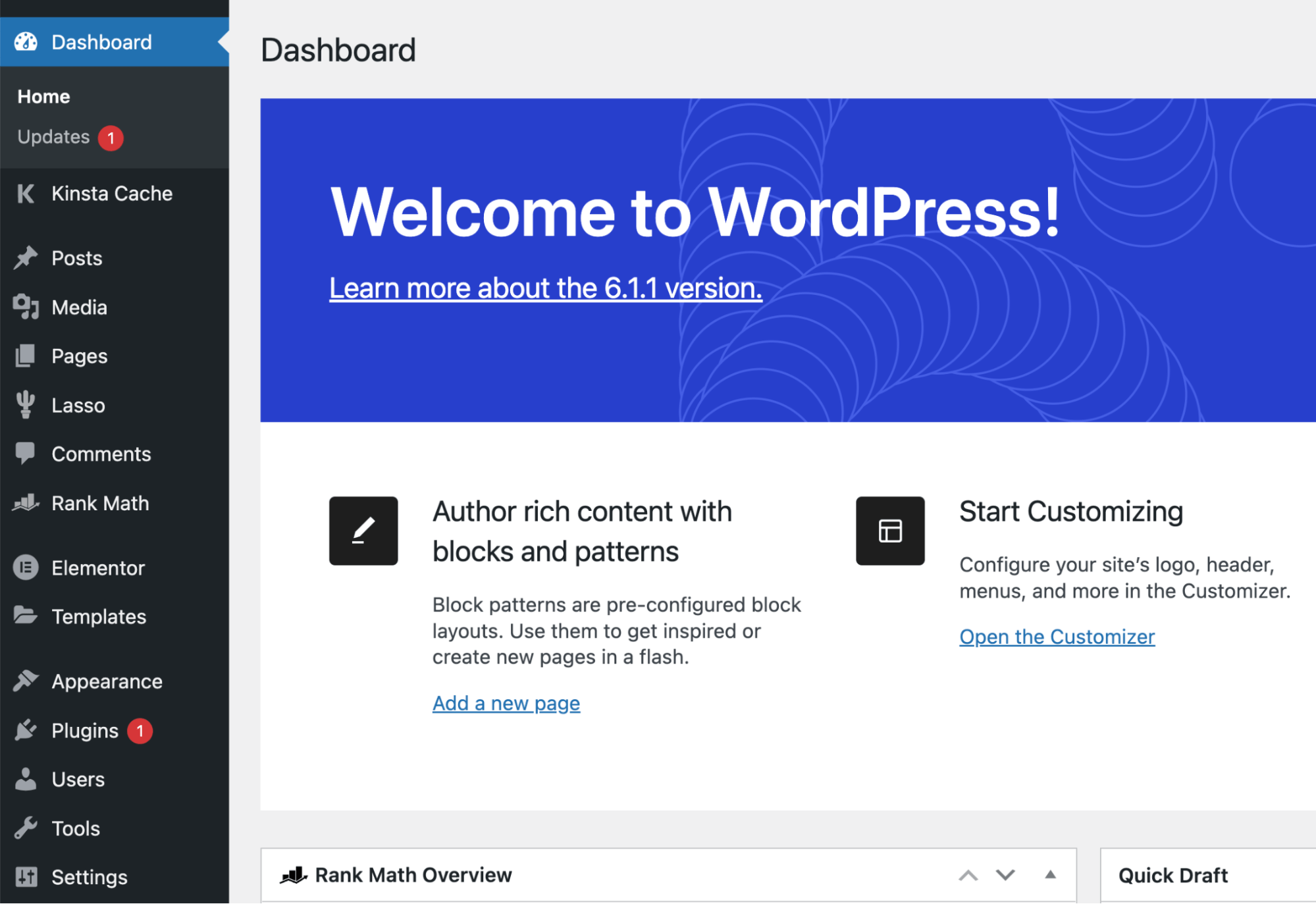
Jika Anda ingin meningkatkan kecepatan website WordPress Anda, menggunakan cache plugin adalah langkah yang tepat. Dengan mengoptimalkan cache, Anda dapat mempercepat waktu loading website dan meningkatkan pengalaman pengguna secara signifikan.
Memahami WordPress Cache Plugin
WordPress Cache Plugin adalah sebuah plugin yang dirancang khusus untuk membantu meningkatkan kecepatan dan performa website berbasis WordPress dengan cara menyimpan salinan halaman-halaman yang sudah dimuat sebelumnya. Dengan adanya cache, pengunjung website dapat mengakses konten dengan lebih cepat karena tidak perlu memuat ulang halaman dari awal setiap kali diakses.
Manfaat Penggunaan WordPress Cache Plugin
Penggunaan WordPress Cache Plugin memiliki berbagai manfaat, antara lain:
- Meningkatkan kecepatan website dengan mengurangi waktu load halaman.
- Meningkatkan performa website dan pengalaman pengguna.
- Mengurangi beban server dengan mengurangi jumlah permintaan ke server.
- Meningkatkan SEO website karena kecepatan website merupakan faktor penting dalam peringkat mesin telusur.
Jenis-jenis Cache Plugin yang Umum Digunakan untuk WordPress
Ada beberapa jenis cache plugin yang umum digunakan untuk WordPress, di antaranya:
- Cache Plugin untuk Memori (Memory Cache): Menyimpan cache di memori server untuk akses yang lebih cepat.
- Cache Plugin untuk Database: Menyimpan cache di database untuk mempercepat akses ke data.
- Cache Plugin untuk Browser: Menyimpan cache di browser pengunjung untuk akses yang lebih cepat.
Perbedaan antara Cache Plugin Gratis dan Premium
Cache Plugin gratis biasanya menyediakan fitur dasar untuk meningkatkan kecepatan website, sementara cache plugin premium menawarkan fitur yang lebih canggih dan dukungan teknis yang lebih baik.
Contoh Plugin Cache Gratis yang Populer untuk WordPress
Salah satu contoh plugin cache gratis yang populer untuk WordPress adalah WP Super Cache. Plugin ini memungkinkan pengguna untuk dengan mudah mengoptimalkan cache pada website mereka.
Langkah-langkah untuk Menginstal dan Mengkonfigurasi Plugin Cache pada Website WordPress
Langkah-langkah umum untuk menginstal dan mengkonfigurasi plugin cache pada website WordPress meliputi:
- Unduh plugin cache yang diinginkan dari direktori WordPress.
- Instal plugin cache melalui dashboard WordPress.
- Aktifkan plugin dan sesuaikan pengaturan cache sesuai kebutuhan website.
- Uji kecepatan website setelah mengoptimalkan cache.
Memilih Cache Plugin Terbaik
Memilih cache plugin yang tepat untuk website Anda adalah langkah penting untuk meningkatkan kinerja dan kecepatan website. Berikut ini adalah beberapa faktor yang perlu dipertimbangkan dalam memilih cache plugin:
Identifikasi Faktor-Faktor yang Perlu Dipertimbangkan
Beberapa faktor yang perlu dipertimbangkan dalam memilih cache plugin antara lain fitur yang disediakan, kompatibilitas dengan tema dan plugin yang Anda gunakan, dukungan pengguna, dan kecepatan penyimpanan cache.
Rancang Tabel Perbandingan
Untuk membantu Anda memilih cache plugin yang sesuai, Anda bisa membuat tabel perbandingan antara beberapa cache plugin populer. Tabel ini dapat mencakup fitur-fitur utama, kelebihan, dan kelemahan masing-masing plugin.
Keunggulan dan Kelemahan Cache Plugin
Masing-masing cache plugin memiliki keunggulan dan kelemahan tersendiri. Sebagai contoh, plugin A mungkin menawarkan konfigurasi yang lebih fleksibel namun membutuhkan pengetahuan teknis yang lebih, sedangkan plugin B mungkin lebih mudah digunakan namun memiliki keterbatasan fitur.
Tips Memilih Cache Plugin
Untuk memilih cache plugin yang sesuai dengan kebutuhan website Anda, pertimbangkanlah faktor-faktor yang telah disebutkan sebelumnya. Selain itu, pastikan untuk membaca ulasan pengguna dan melakukan uji coba sebelum mengimplementasikan plugin tersebut.
Mengukur Kinerja Cache Plugin
Untuk mengukur kinerja cache plugin secara efektif, Anda dapat menggunakan tools seperti GTmetrix atau Google PageSpeed Insights. Perhatikan waktu muat website sebelum dan sesudah menginstal plugin untuk melihat perbedaannya.
Panduan Instalasi dan Pengaturan Cache Plugin
Setelah memilih cache plugin yang sesuai, ikuti panduan langkah demi langkah yang disediakan oleh pengembang plugin untuk menginstal dan mengatur plugin tersebut dengan benar. Pastikan untuk memahami setiap pengaturan agar dapat mengoptimalkan kinerja cache plugin.
Pengaturan Cache Plugin
Cache plugin merupakan salah satu cara efektif untuk mempercepat website WordPress Anda dengan menyimpan versi statis dari halaman web sehingga tidak perlu memuat ulang konten secara berulang. Berikut adalah langkah-langkah dalam mengatur cache plugin untuk WordPress:
Aktivasi Cache Plugin
Langkah pertama adalah mengaktifkan cache plugin yang telah Anda instal. Masuk ke dashboard WordPress Anda, pilih menu “Plugins” dan cari cache plugin yang ingin Anda gunakan. Aktifkan plugin tersebut dengan mengklik tombol “Activate”.
Konfigurasi Cache Plugin
Setelah mengaktifkan plugin, konfigurasikan pengaturan cache plugin agar dapat mempercepat website secara optimal. Pilih opsi caching yang sesuai dengan kebutuhan website Anda, seperti memori cache, cache database, cache objek, dan lainnya. Sesuaikan juga opsi waktu penghapusan cache untuk memastikan konten yang diperbarui dapat segera ditampilkan.
Mengatur Fitur-Fitur Cache Plugin
Selain konfigurasi dasar, cache plugin juga memiliki fitur tambahan seperti minifikasi CSS dan JavaScript, lazy load images, dan browser caching. Aktifkan fitur-fitur ini untuk mengoptimalkan performa website Anda. Pastikan untuk menguji setiap fitur secara terpisah untuk memastikan tidak ada konflik yang terjadi.
Panduan Troubleshooting
Jika mengalami masalah saat mengatur cache plugin, pertama-tama pastikan plugin tersebut kompatibel dengan tema dan plugin lain yang Anda gunakan. Periksa juga pengaturan server Anda, seperti PHP memory limit dan modul cache yang telah diinstal. Jika masalah persisten, hubungi tim dukungan plugin atau forum komunitas WordPress untuk bantuan lebih lanjut.
Pengukuran Performa Website
Setelah menerapkan cache plugin pada website, penting untuk melakukan pengukuran performa untuk memastikan bahwa website benar-benar lebih cepat dan responsif. Berikut adalah metode untuk mengukur performa website sebelum dan sesudah menggunakan cache plugin.
Metode Pengukuran Performa
Sebelum menggunakan cache plugin, Anda dapat menggunakan tools seperti Google PageSpeed Insights, GTmetrix, atau Pingdom untuk mengukur kecepatan website. Catat hasilnya untuk dibandingkan nantinya setelah penerapan cache plugin.
Faktor-Faktor Eksternal yang Mempengaruhi Performa Website
Meskipun sudah menggunakan cache plugin, faktor-faktor eksternal seperti koneksi internet pengguna, lokasi server hosting, dan kualitas kode website juga dapat mempengaruhi performa website. Pastikan untuk memperhitungkan faktor-faktor ini dalam pengukuran performa.
Tabel Perbandingan Performa Sebelum dan Sesudah Penerapan Cache Plugin
Berikut adalah contoh tabel perbandingan hasil performa website sebelum dan sesudah penerapan cache plugin:
| Metric | Sebelum Cache Plugin | Setelah Cache Plugin |
|---|---|---|
| Page Load Time | 3.5 seconds | 1.8 seconds |
| Page Size | 2.5 MB | 1.2 MB |
| Requests | 100 | 50 |
Optimasi Cache Plugin
Mengoptimalkan pengaturan cache plugin merupakan langkah penting dalam meningkatkan performa website. Dengan melakukan pengaturan yang tepat, Anda dapat memastikan website Anda berjalan dengan lancar dan cepat diakses oleh pengunjung.
Tips dan Trik dalam Mengoptimalkan Cache Plugin
- Pilihlah plugin cache yang sesuai dengan kebutuhan website Anda.
- Sesuaikan pengaturan cache plugin dengan spesifikasi server yang Anda gunakan.
- Perbarui cache secara berkala untuk menghindari penumpukan data yang tidak diperlukan.
- Gunakan fitur preloading cache untuk mempercepat waktu loading website.
Pentingnya Memperbarui Cache Secara Berkala
Memperbarui cache secara berkala sangat penting untuk menjaga performa website tetap optimal. Dengan memperbarui cache, Anda dapat memastikan bahwa pengunjung mendapatkan versi terbaru dari website Anda tanpa harus menunggu lama untuk memuat halaman.
Fitur Canggih pada Cache Plugin
Beberapa fitur canggih pada cache plugin yang dapat meningkatkan kinerja website meliputi lazy loading, minification, gzip compression, dan browser caching. Fitur-fitur ini membantu mengurangi ukuran file dan mempercepat waktu loading website secara signifikan.
Strategi untuk Mencegah Over-Caching
- Atur batasan waktu cache agar data yang disimpan tidak terlalu lama.
- Aktifkan fitur cache invalidation untuk menghapus cache yang sudah kadaluarsa secara otomatis.
- Gunakan plugin monitoring untuk memantau performa cache dan mencegah over-caching.
Tabel Perbandingan Plugin Cache Populer
| Plugin Cache | Kelebihan | Kekurangan |
|---|---|---|
| WP Rocket | Antarmuka yang mudah digunakan, fitur preload cache, dan kompresi gambar. | Berbayar, tidak tersedia versi gratis. |
| W3 Total Cache | Fitur caching yang lengkap, mendukung CDN, dan minifikasi CSS/JS. | Membutuhkan pengaturan yang rumit, dapat memperlambat website jika tidak dikonfigurasi dengan benar. |
| WP Super Cache | Mudah diinstal dan dikonfigurasi, mendukung caching statis dan dinamis. | Tidak memiliki fitur lengkap seperti plugin cache lainnya. |
Simpulan Akhir
Dengan menggunakan cache plugin pada website WordPress, Anda dapat memastikan bahwa website Anda berjalan dengan optimal dan memberikan pengalaman terbaik bagi pengunjung. Jangan ragu untuk memilih cache plugin terbaik yang sesuai dengan kebutuhan Anda dan terus mengoptimalkan pengaturannya untuk hasil yang maksimal.